
فارض نت اخی جهان

درباره سایت
آخرین مطالب
- فایل لایه باز تصاویر کاشی کاری نام مبارک الله و اسامی ۱۴ معصوم
- لوگوهای فیلم سینمایی حضرت محمد (ص)
- مسنجر تلگرام نسخه ویندوز
- فایل لایه باز تصاویر رحلت پیامبر اکرم (ص) و شهادت ائمه اطهار علیهم السلام
- فایل لایه باز تصاویر نام مبارک الله و اسامی ۱۴ معصوم علیهم السلام سری دوم
- فایل لایه باز تابلوی سر در مدرسه
- طرح خانه های نورانی
- مراسم افتتاح دار القرآن خاتم الانبیاء (ص) اخی جهان . 1396
- نرم افزار طراحی سوال و سربرگ امتحانی
- اوقات شرعی ماه مبارک رمضان 1396 - کلیه استانها و شهرها
امکانات وب
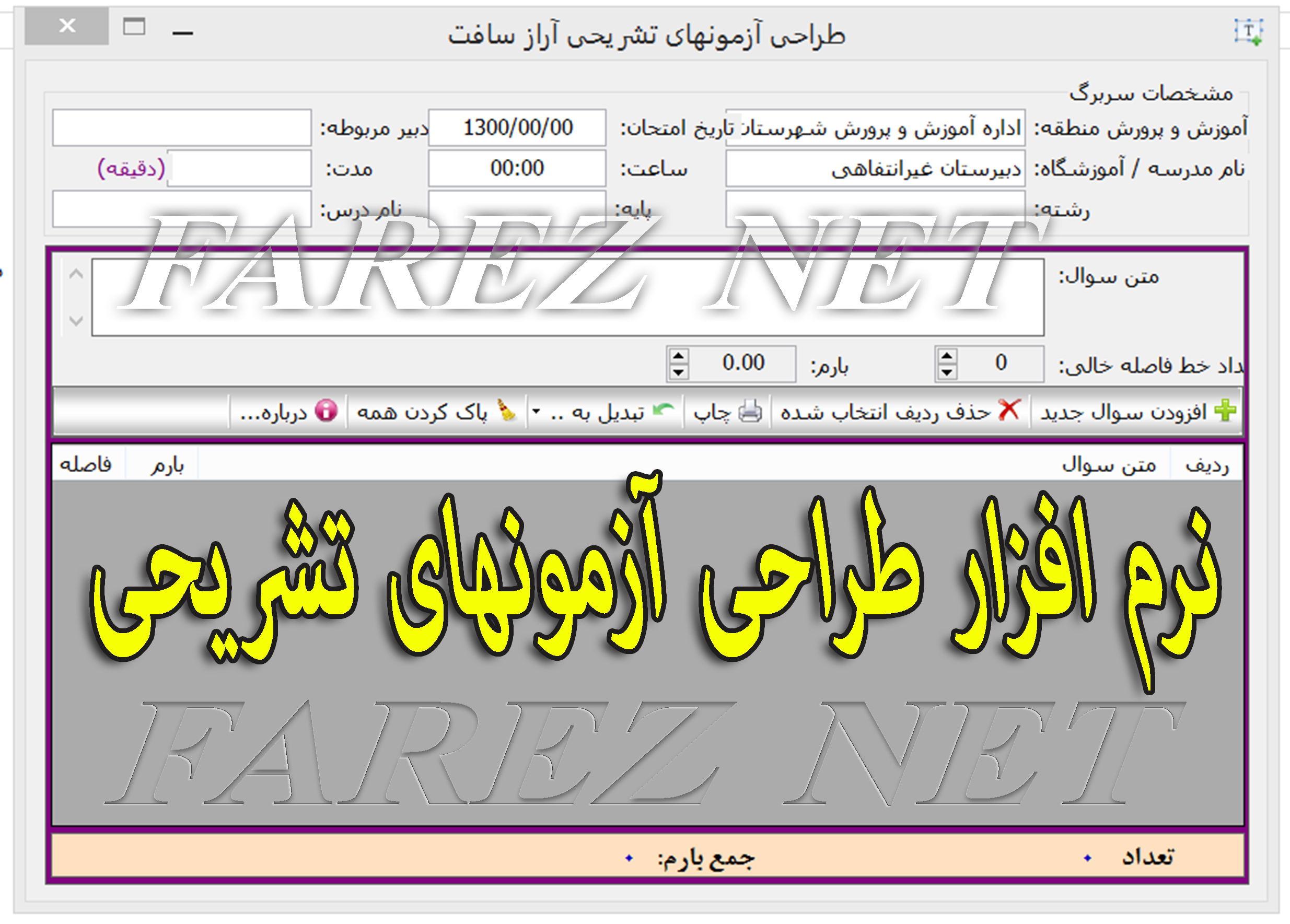
( ویژه اساتید محترم دانشگاه و معلمین عزیز ) : به طور حتم ، در ایام امتحانات ، بار ها و بارها برای دانشجویان و یا دانش آموزان کلاستان ، آزمون میان ترم و پایان ترم برگزار کرده اید ؛ و یا از شما خواسته شده تا یک نمونه سوال تحویل بخش آموزش (امتحانات ) دهید . خب بالطبع شما سوالاتی رو برای هر واحد درسی به صورت جداگانه طراحی کرده اید . ولی دردسر بزرگتر این هست که بخواهید سوالات رو در یک فایل استاندارد چینش بکنید . این کار هم وقت زیادی رو از شما می گیرد و هم حسابی شما رو کلافه خواهد کرد .

این هم فایل ستاپ برنامه
بنده و شما به این امر واقفیم که ؛ اکثر مدرسین عزیز آشنایی خیلی کمی با نرم افزار آفیس دارند و برخی دیگر هم حوصله نشستن پای کامپیوتر و طراحی قالب سوالات رو ندارند . بنابراین ، در این آموزش قصد دارم نرم افزاری رو بهتون معرفی کنم که به راحتی می توانید از شر این دردسر بزرگ خلاص بشید . بله ! نرم افزار طراحی سوال و سربرگ امتحانی با قالبی استاندارد و زیبا !
شرکت آرازسافت نرم افزاری رو طراحی کرده اند که می تواند به ساده ترین روش ممکن برای شما قالب آزمون های تشریحی را طراحی و به صورت ورد ، پی دی اف و یا چاپ مستقیم خروجی بدهد . در ادامه با معرفی و آموزش این نرم افزار همراه ما باشید.
ابتدا نرم افزار را دانلود کرده و سپس در کامپیوتر خود نصب می کنید. سپس نرم افزار را اجرا می کنید . با اجرای نرم افزار با پنجره زیر مواجه می شوید که ما قسمت های مختلف آن را با علامت 1 ، 2 و 3 شماره گذاری کرده ایم.
تصویر نرم افزار طراحی سوال و سربرگ امتحانی
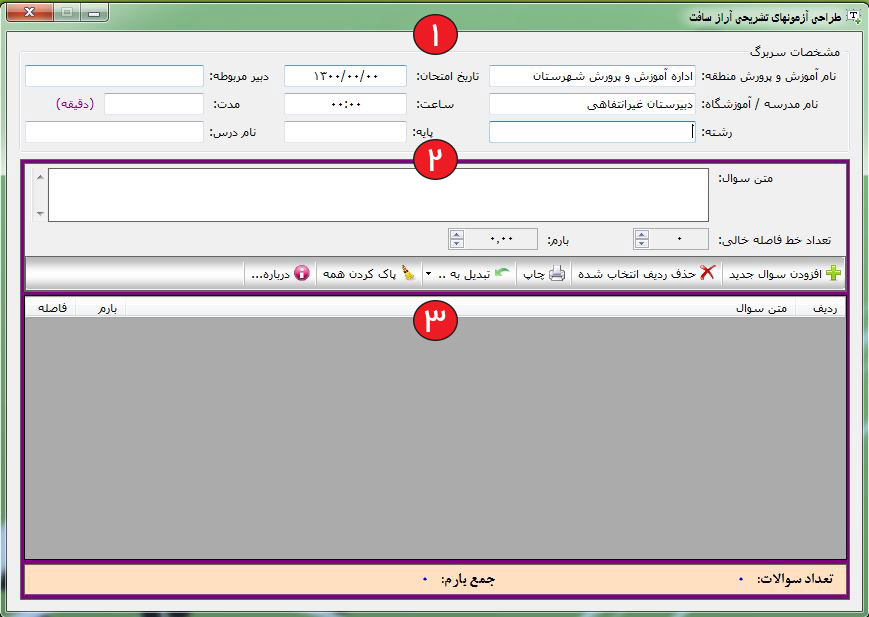
قسمت شماره 1 : این بخش مربوط به مشخصات سربرگ شماست . مطابق عنوان هایی که در این بخش قرار دارد شما محل خالی تمامی عانوین را تکمیل می کنید . بعد از تکمیل این بخش نوبت تکمیل بخش 2 است.
قسمت شماره 2 : این بخش شما ابتدا متن سوالتان را نوشته و سپس در قسمت باکس پایین متن سوال
گزینه ” تعداد خط فاصله خالی “ : جهت انتخاب یک عدد برای سوالاتی که بیش از یک خط جواب دارند . به طور مثال شما اگر عدد دو را انتخاب کنید به اندازه 2 خط برای جواب فاصله می گذارد.
گزینه “بارم ” : در این قسمت شما میزان بارم هر سوال را می نویسید.
گزینه “افزودن سوال جدید” : بعد از اینکه یک سوال را نوشتید و میزان خط فاصله و بارم آن را مشخص کردید روی ان گزینه کلیک می کنید تا بتوانید سوال بعدی را تایپ بکنید.
گزینه “حذف ردیف انتخاب شده” : شما هر ردیفی را که از قسمت شماره 3 انتخاب کنید و روی این گزینه کلیک کنید آن را حذف می کند.
گزینه “چاپ” : نمونه سوالات نوشته شده شما را مستقیم جهت چاپ به چابگر می فرستد.
گزینه “تبدیل به ورد” : سوالات شما را به ورد تبدیل می کند تا در محیط ورد بتوانید مجدد ویرایش کنید و یا با فرمت ورد تحویل مسول امتحانات بدهید.
گزینه “تبدیل به پی دی اف” :سوالات شما را مستقیم به پی دی اف تبدیل می کند تا بتوانید سوالات را با فرمت PDF جهت چاپ به مسئول امتحانات تحویل بدهید.
قسمت شماره 3 : در این قسمت می توانید نگاه مستقیم به سوالات طراحی شده و تایپ شده خودتان داشته باشید .
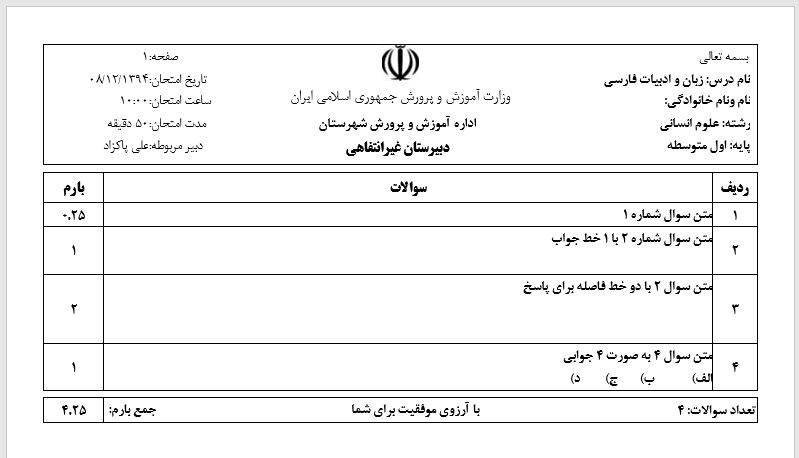
نمونه برگه سوالی که بنده توسط نرم افزار طراحی سوال و سربرگ امتحانی ، طراحی کرده و به محیط ورد انتقال دادم را می توانید در شکل پایین ببینید.

لینک دوم
دریافت رایگان نرم افزار
امکانات جدید برنامه نسخه ۳٫۲
۱ – اضافه شدن محل ثبت نمره در انتهای برگه
۲ – برطرف شدن بعضی از اشکالات برنامه

۱ – فایل word خروجی برنامه فقط با آفیس ۲۰۰۷ سازگار است
۲ – برای اجرای برنامه حتما باید با دسترسی ادمین اجرا شود
۳ – این برنامه کاملا رایگان است لذا توزیع تجاری و غیر رایگان آن ممنوع است
۴ – بعد از ذخیره ، فایل ذخیره شده بلافاصله در قسمت “بارگذاری” قابل مشاهده است
۵ – درصورتی که نام فایل تکراری باشد ، بدون هشدار روی همان فایل اور رایت میشود
منبع
دسته بندي :
برچسب:
نویسنده: یاسین سلیمانی